前言:选择正确的客户端
Telegram官方提供了功能强大的桌面客户端,支持Windows、macOS和Linux系统。虽然官方客户端界面默认为英文,但通过简单的设置或使用社区维护的中文语言包,即可获得完整的中文体验。本指南将引导您完成从下载到安装、再到设置中文界面的全过程。
第一步:下载Telegram桌面客户端
1 下载 Windows 版 Telegram
访问 Telegram 的官方下载页面。您通常会看到一个大的“Download for Windows”按钮。客户端是一个独立的 .exe 文件,无需安装,下载后即可运行(便携版)。如果您希望安装到系统,也可以下载安装程序版本。
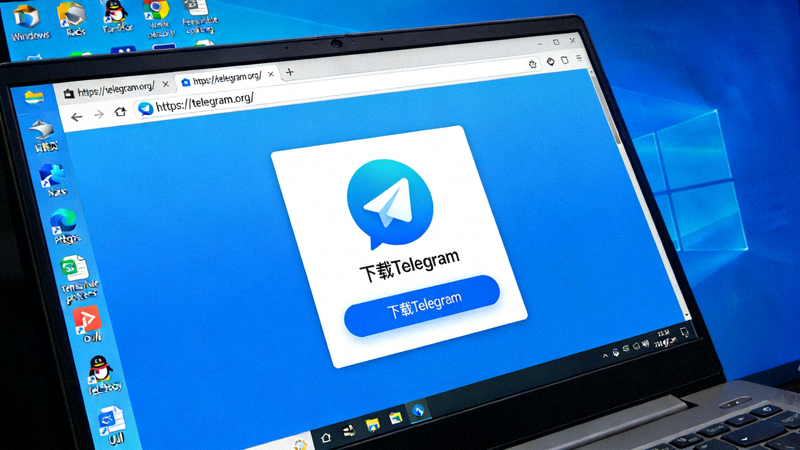
2 下载 macOS 版 Telegram
在官方下载页面选择“Download for macOS”。您将下载到一个 .dmg 磁盘映像文件。打开该文件后,将Telegram图标拖拽到“应用程序”文件夹中即可完成安装。
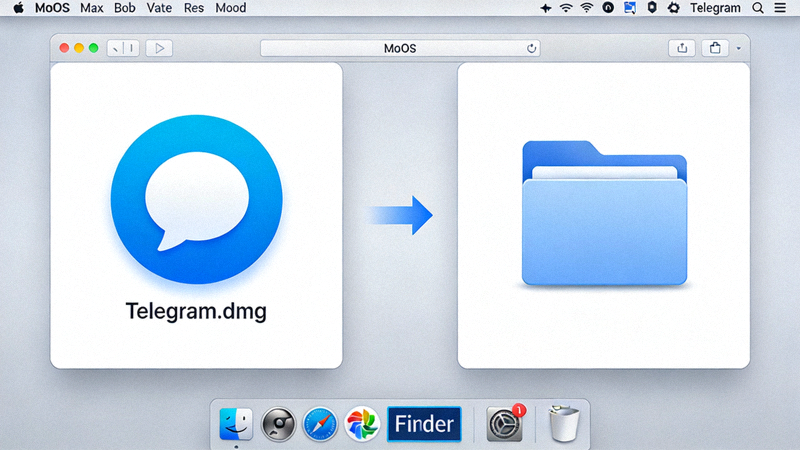
3 下载 Linux 版 Telegram
Linux用户可以通过多种方式获取。最简单的方法是使用Snap:在终端运行 sudo snap install telegram-desktop。Alternatively,可以下载AppImage文件,赋予执行权限后直接运行。
第二步:安装与首次运行
4 运行安装程序/客户端
Windows: 双击下载的 Telegram.exe 文件即可启动。如果下载的是安装程序,则按照安装向导提示完成安装。
macOS: 打开 .dmg 文件,完成拖拽安装后,在“应用程序”文件夹中启动Telegram。
Linux: 运行Snap命令或直接执行AppImage文件。
5 登录您的账号
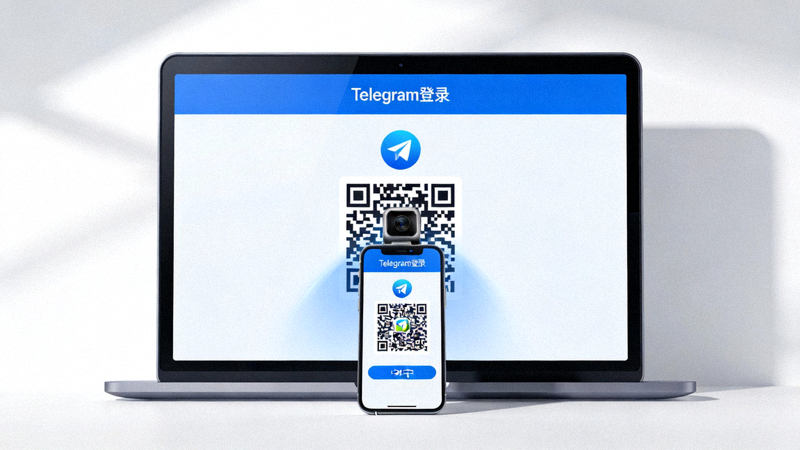
首次运行Telegram桌面客户端,会提示您登录。您需要使用已在手机上注册并验证过的Telegram账号进行登录。通常通过扫描二维码的方式登录最为便捷和安全:
- 确保手机上的Telegram应用已登录。
- 在电脑客户端点击“登录”,选择“通过二维码登录”。
- 使用手机Telegram的“设置”>“设备”>“扫描二维码”功能,扫描电脑屏幕上的二维码。
第三步:设置中文界面
登录成功后,您可能会发现界面是英文的。以下是将其设置为中文的两种主要方法:
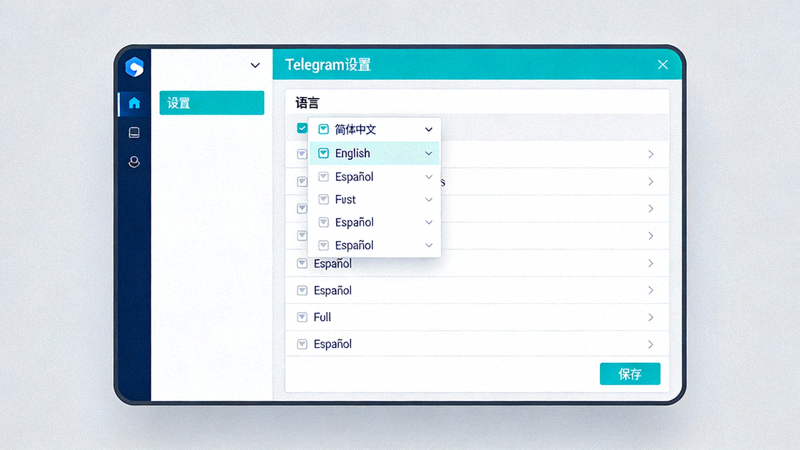
6 方法一:通过官方设置更改语言(部分版本)
较新版本的Telegram桌面客户端已内置多语言支持。
- 点击左上角菜单(三条横线)或“Settings”(设置)。
- 找到“Language”(语言)选项。
- 在语言列表中选择“中文 (简体)”或“Chinese (Simplified)”。
- 客户端会自动应用并重启以加载中文界面。
7 方法二:安装社区中文语言包(通用方法)
如果设置中没有中文选项,可以通过安装语言包实现。
- 在Telegram中搜索频道 @tdesktop_lang 或 @zh_CN(这是流行的中文语言包频道)。
- 在频道中找到最新的中文语言包文件(通常是
.tdesktop-theme或.json文件)。 - 点击该文件,选择“Apply Theme”(应用主题)。
- 此时界面语言将立即切换为中文。
常见问题与解决
安全下载提醒
- ✅ 优先访问 telegram.org 官方网站。
- ✅ 核对下载链接的域名是否正确。
- ❌ 警惕任何要求付费的“中文版”下载。
- ❌ 不要运行来源不明的
.exe或安装包。 - ✅ 从本文推荐的官方或社区频道获取语言包。
相关技巧推荐
- 提升效率:Telegram电脑版必备技巧 掌握快捷键与高效操作。
- 保障安全:隐私与安全设置详解 保护您的通讯安全。
- 安全获取客户端的官方及社区频道 寻找可靠下载源。