在数字时代,通讯安全与个人隐私至关重要。Telegram(纸飞机)以其强大的安全特性著称。本文将聚焦于Telegram电脑中文版,为您详细拆解每一项隐私与安全设置,帮助您充分利用这些功能,确保您的通讯内容与账户信息得到最大程度的保护。

一、 基础安全认知:Telegram的安全架构
在深入设置之前,了解Telegram的安全基础很有必要。Telegram采用MTProto协议,所有云聊天(普通聊天)在客户端与服务器之间、服务器与服务器之间均进行加密。而“私密聊天”则采用严格的端到端加密,密钥仅存储在对话双方的设备上,连Telegram服务器也无法解密。
二、 核心隐私设置详解
进入Telegram电脑中文版,点击左上角菜单 ≡ -> “设置” -> “隐私和安全”。这里是您隐私控制的核心区域。
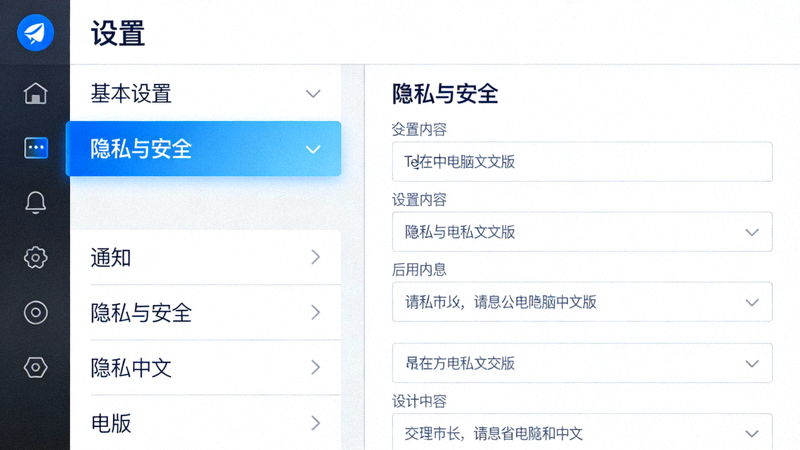
1. 手机号码
控制谁可以看到您的手机号。
- 所有人: 任何知道您号码的人都能在Telegram找到您(默认)。
- 我的联系人: 只有您通讯录里的人能看到。
- 没有人: 完全隐藏。这是最隐私的选择。
2. 最后在线时间
控制谁可以看到您最后一次使用Telegram的时间。
- 所有人 / 我的联系人 / 没有人: 同上。
- 精准时间与模糊时间: 您还可以选择对部分人显示精准时间(如2分钟前),对其他人显示模糊时间(如“最近在线”)。
3. 个人资料照片
控制谁可以看到您的头像。
- 所有人 / 我的联系人 / 没有人: 常规选项。
- 例外设置: 您可以添加“始终允许”或“始终禁止”的特定用户,实现更精细的控制。
4. 转发消息来源
当别人转发您的消息时,是否显示您的账号信息作为来源。建议设置为“没有人”,以防止您的消息被匿名转发后仍可追溯到您。
5. 通话
控制谁可以直接通过Telegram呼叫您(语音或视频)。强烈建议设置为“我的联系人”,避免陌生骚扰电话。
6. 群组和频道
控制谁可以将您拉入群组或频道。
- 所有人: 风险较高,可能被拉入垃圾群。
- 我的联系人: 推荐选项。
三、 账户安全强化:两步验证
这是保护您账户不被他人登录的最重要防线,即使对方拿到了您的短信验证码。
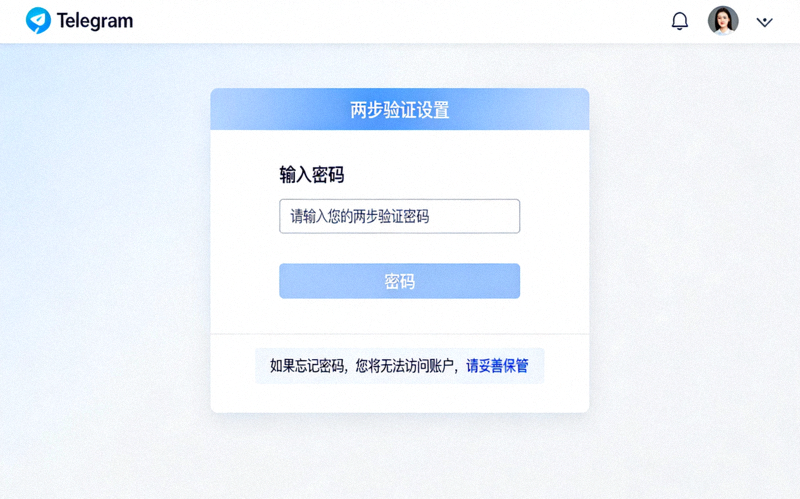
- 在“隐私和安全”页面,找到并点击“两步验证”。
- 点击“设置额外密码”。
- 输入一个强密码(建议使用密码管理器生成并保存)。
- 设置密码提示(不要直接透露密码)。
- (可选但强烈建议)设置一个救援邮箱。如果您忘记密码,可以通过此邮箱重置。
- 完成设置。
四、 会话管理与设备控制
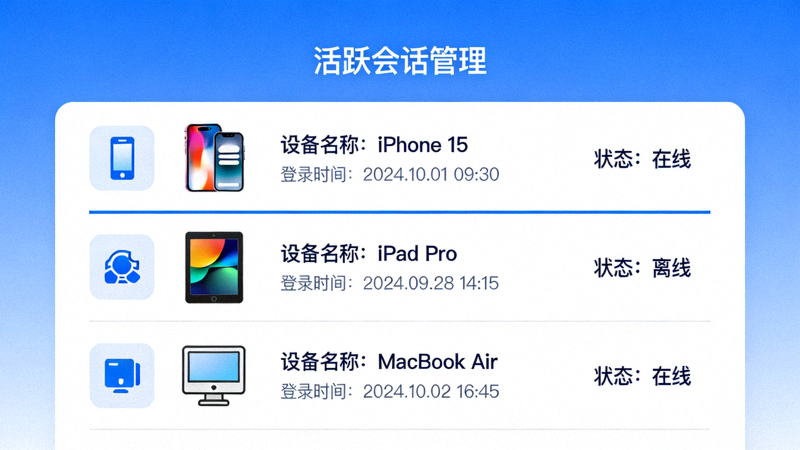
1. 活跃会话
在这里您可以查看所有登录了您Telegram账号的设备(电脑、手机、平板等)和地点。
- 定期检查: 确保没有陌生设备。如果发现可疑会话,立即点击它并选择“终止会话”。
- 终止其他所有会话: 一个按钮即可让除当前设备外的所有设备退出登录,适用于怀疑账户已泄露时。
2. 自动销毁账户
如果您超过指定时间(如6个月或12个月)未上线,Telegram将自动删除您的账户及所有数据。这是一个“数字遗产”清理功能,可根据个人需求设置。
五、 私密聊天与端到端加密
要启动一次端到端加密的私密聊天:
- 在联系人列表中,右键点击目标用户。
- 选择“开始私密聊天”。
- 界面顶部会出现一个锁形图标,并提示“端到端加密”。
- 无法转发: 消息不能被转发。
- 截屏通知(部分平台): 对方截屏时您可能会收到通知(取决于对方系统)。
- 设备专属: 私密聊天仅存在于发起时的两个设备之间,不会在您的其他设备上显示。
- 自毁定时器: 您可以设置消息在双方阅读后一定时间(如1分钟到1周)自动销毁。
六、 高级安全功能与建议
1. 本地密码锁(仅限桌面端)
为Telegram电脑客户端本身设置启动密码,防止他人直接使用您已登录的电脑访问您的Telegram。
设置路径: 设置 -> 隐私和安全 -> 在底部找到“用密码锁定”并设置。
2. 登录新设备提醒
默认开启。当有新设备登录您的账户时,您所有已登录的设备都会收到通知。请务必关注这些通知。
3. 数据传输加密
在“隐私和安全”设置底部,开启“使用端到端加密连接”(如果可用)。这确保您与Telegram服务器之间的所有数据传输都经过加密。
综合安全建议清单
- ✅ 务必启用两步验证并设置强密码和救援邮箱。
- ✅ 将“手机号码”、“最后在线”、“通话”、“群组和频道”权限设置为“我的联系人”。
- ✅ 将“转发消息来源”设置为“没有人”。
- ✅ 定期检查“活跃会话”,终止不认识的设备。
- ✅ 敏感对话使用“私密聊天”并考虑启用自毁定时器。
- ✅ 为电脑版客户端设置本地密码锁。
- ✅ 保持Telegram客户端为最新版本,以获取安全更新。
- ❌ 不要点击来历不明的链接或文件,即使在Telegram内。
- ❌ 不要向任何人透露您的短信验证码或两步验证密码。
通过合理配置以上设置,您的Telegram电脑中文版将成为一个非常安全的通讯工具。安全是一个持续的过程,养成定期检查这些设置的习惯,是保护您数字隐私的最佳实践。
- 🔒 两步验证是账户安全的第一道铁闸。
- 👁️ 精细控制隐私权限(手机号、最后在线等),减少信息暴露。
- 💻 定期检查活跃会话
- 🤫 绝密对话务必使用端到端加密的私密聊天。
- 🛡️ 为电脑版设置本地密码锁,增加物理安全层。
- 📋 遵循综合安全建议清单,养成良好安全习惯。