核心内容导航
本指南将系统性地讲解在Telegram电脑中文版上管理群组与频道的全过程,无论您是社群新手还是希望提升管理效率的管理员,都能找到有价值的信息。
一、 理解群组与频道的核心区别
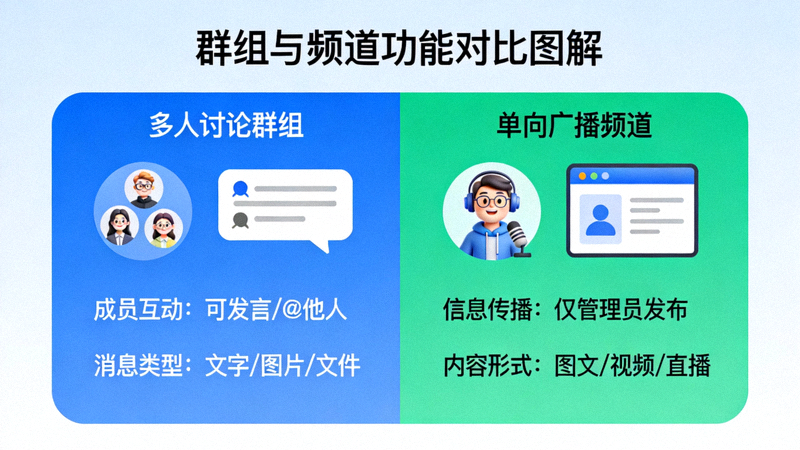
在开始管理之前,明确群组(Group)和频道(Channel)的不同定位至关重要,这决定了您的管理策略。
| 特性 | 群组 (Group) | 频道 (Channel) |
|---|---|---|
| 主要用途 | 多人互动、讨论、协作 | 单向广播、信息发布、媒体分享 |
| 成员上限 | 20万成员 | 无上限 |
| 发言权限 | 所有成员均可发言(可设置限制) | 仅管理员及指定用户可发言 |
| 匿名性 | 管理员发言显示身份 | 管理员可以匿名发布(显示频道名) |
| 典型场景 | 兴趣社群、项目团队、班级群、粉丝群 | 新闻媒体、博客更新、通知公告、作品集 |
二、 创建您的第一个群组或频道
2.1 在电脑中文版上创建群组
步骤:
- 点击Telegram电脑版左侧菜单栏的“三”图标,选择“新建群组”。
- 在弹出的窗口中,为您的群组起一个清晰易懂的名称,并可选设置头像。
- 点击“下一步”,从联系人列表中选择初始成员,或稍后通过链接邀请。
- 创建完成后,立即进入群组设置,完善描述、规则等信息。

2.2 在电脑中文版上创建频道
步骤:
- 同样点击左侧菜单栏的“三”图标,选择“新建频道”。
- 输入频道名称和简介(简介会显示在频道预览中,很重要)。
- 选择频道类型:“公开”(可搜索,有固定链接)或“私密”(仅通过链接加入)。
- 若选择“公开”,需设置一个唯一的@username作为频道链接。
- 创建成功后,即可开始发布第一条消息。
创建小贴士: 频道名称和描述应包含关键词,便于用户搜索。私密频道适合内部通知或付费内容。
三、 权限设置:精细化管理的基础
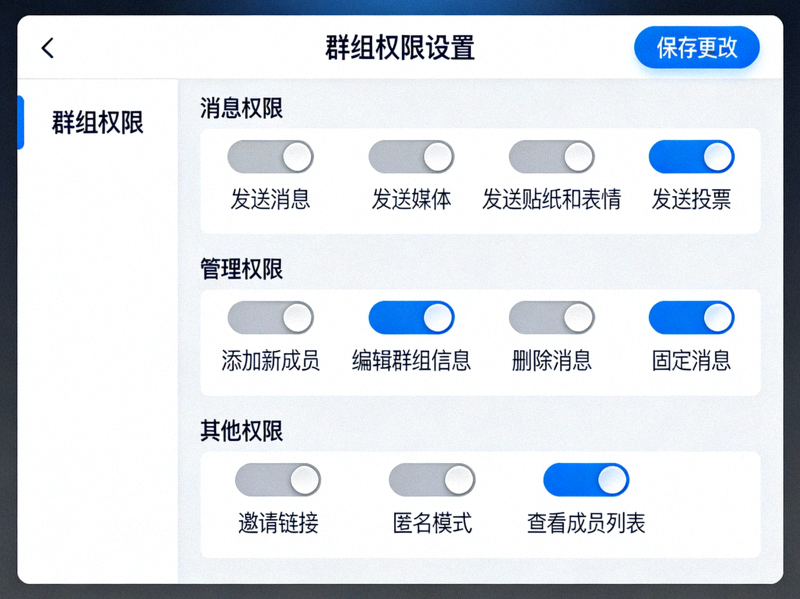
合理的权限设置是维持社群秩序的关键。Telegram电脑版提供了非常细致的权限控制面板。
3.1 群组权限设置(路径:群组信息 > 编辑 > 权限)
- 发送消息: 可限制为仅管理员,或允许所有成员。
- 发送媒体: 可单独控制照片、视频、文件、贴纸、投票等的发送权限。
- 添加用户: 控制成员是否可以直接邀请他人。
- 置顶消息: 通常仅限管理员。
- 更改群组信息: 包括名称、头像、描述,建议仅限管理员。
3.2 频道管理员设置
频道可以添加多个管理员,并分配不同权限:
- 更改频道信息: 修改名称、头像、描述。
- 发布消息: 核心权限,允许管理员发布内容。
- 编辑消息: 编辑他人发布的消息(谨慎分配)。
- 删除消息: 删除频道内的任何消息。
- 添加新管理员: 通常仅保留给频道创建者。
管理建议: 根据管理员的职责分配最小必要权限,例如内容编辑者只需“发布消息”和“编辑消息”权限。
四、 成员管理:邀请、审核与互动
4.1 邀请成员的方式
- 公开链接: 为群组/频道生成一个固定邀请链接,可分享到任何平台。
- 私密链接: 可创建有时效性或使用次数限制的链接,用于精准邀请。
- 通过用户名添加: 在电脑版上直接输入用户的@username进行添加。
4.2 成员审核与管理
高效管理操作:
- 查看成员列表: 在电脑版上,可以轻松滚动浏览所有成员,并查看其最近活动时间。
- 任命管理员: 右键点击成员,选择“任命为管理员”。
- 限制/移除成员: 对违规成员,可进行“禁言”(限制发言一段时间)或直接“移除”。
- 使用“最近加入”视图: 快速查看新加入成员,便于审核。
五、 内容发布与管理的高级技巧
5.1 频道内容发布策略
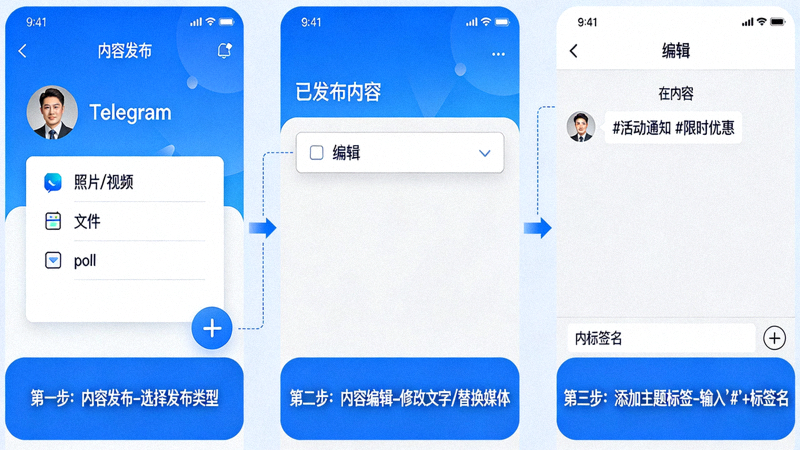
- 定时发布: 利用电脑版的多任务处理优势,提前撰写好内容,在固定时间发布以培养用户习惯。
- 使用主题标签: 在消息中添加
#关键词,方便用户通过频道内搜索查找历史内容。 - 消息置顶: 将重要公告、规则或资源链接置顶,确保所有成员可见。
- 编辑已发布消息: 频道管理员可以无限期修改已发布的消息,用于更正错误或更新信息。
5.2 群组内容与讨论引导
- 设置群组规则: 在群组描述或置顶消息中明确规则,减少管理冲突。
- 使用投票功能: 发起投票征集意见或活跃气氛,电脑版创建投票非常方便。
- 文件共享管理: 利用Telegram强大的云存储,在群组内共享大型文件,并可在“共享媒体”中分类查看。
- 清理垃圾消息: 管理员可以一键删除特定成员的所有消息。
六、 电脑版专属高效管理功能
相比手机版,Telegram电脑中文版在大屏幕和键鼠操作上具有独特优势:
- 多窗口管理: 可以同时打开多个群组/频道的窗口,方便同步处理不同事务。
- 强大的搜索(Ctrl+F): 在群组或频道内,使用全局搜索快速定位任何文字、链接、文件或媒体。
- 键盘快捷键:
- Ctrl + N: 新建私聊/群组/频道
- Ctrl + P: 置顶/取消置顶对话
- Ctrl + R: 回复选中消息
- Ctrl + Enter: 发送消息
- Ctrl + Backspace: 删除整个输入行
- 批量操作: 结合Shift或Ctrl键,可以批量选择消息进行转发、删除或收藏。
七、 常见问题与解决方案
Q1: 如何防止群组被广告机器人入侵?
A: 在“权限”设置中,启用“所有新成员均为只读”,并设置一个等待时间(如1分钟),新成员在此期间不能发言。管理员可以在此期间审核其是否为真人。
Q2: 频道公开和私密可以互相转换吗?
A: 可以。频道创建者随时可以在“频道信息 > 编辑 > 类型”中,在公开和私密之间切换。公开转私密后,原有的公开链接(@username)将释放。
Q3: 群组管理员太多,如何明确分工?
A: 利用管理员权限的细分功能。例如,设置一位“内容管理员”只拥有“发布消息”和“删除消息”权限;设置一位“用户管理员”只拥有“添加用户”和“封禁用户”权限。
Q4: 电脑版上如何快速导出群组/频道成员列表?
A: Telegram官方客户端不直接提供导出功能。对于重要数据,建议定期手动备份重要公告和文件。管理大规模社群可考虑结合第三方合规工具进行数据分析。
本指南要点总结
- ✅ 明确目标: 先确定创建群组(互动)还是频道(广播)。
- ✅ 权限先行: 创建后第一时间配置好权限,防患于未然。
- ✅ 善用链接: 利用公开和私密链接灵活控制成员加入方式。
- ✅ 电脑版优势: 多窗口、快捷键、强大搜索是高效管理的利器。
- ✅ 内容为王: 频道注重发布质量与节奏,群组注重讨论引导与氛围。
- ✅ 安全备份: 重要信息定期手动备份,避免意外损失。
相关管理工具关键词
邀请链接管理
成员审核
消息批量删除
禁言设置
管理员分工
数据统计
自动欢迎消息
反垃圾设置