Telegram电脑中文版不仅功能强大,还提供了丰富的个性化选项,允许用户深度定制界面外观和通知行为。无论是为了视觉舒适、减少干扰,还是仅仅为了彰显个性,掌握这些设置都能显著提升您的使用体验。本文将引导您逐步完成所有相关的自定义设置。
1. 更改整体主题
Telegram内置了多种主题,并支持从官方频道获取更多社区创作的主题。
步骤一:进入设置
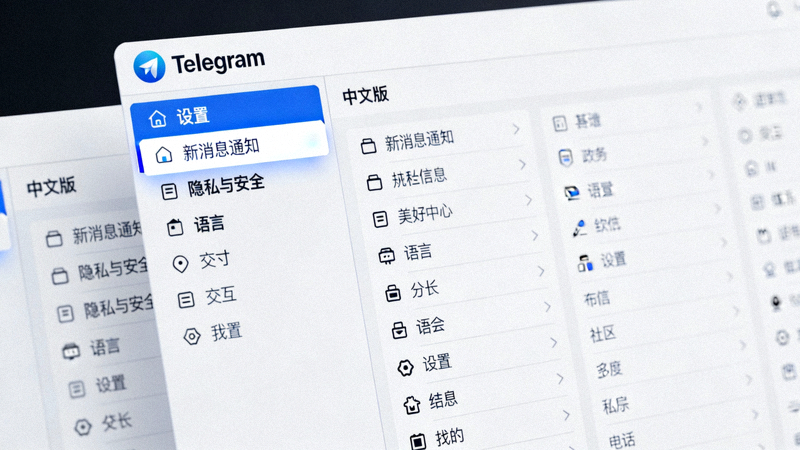
点击Telegram电脑中文版左上角的三条横线菜单图标,选择“设置”(或直接使用快捷键 Ctrl + ,)。
步骤二:选择主题
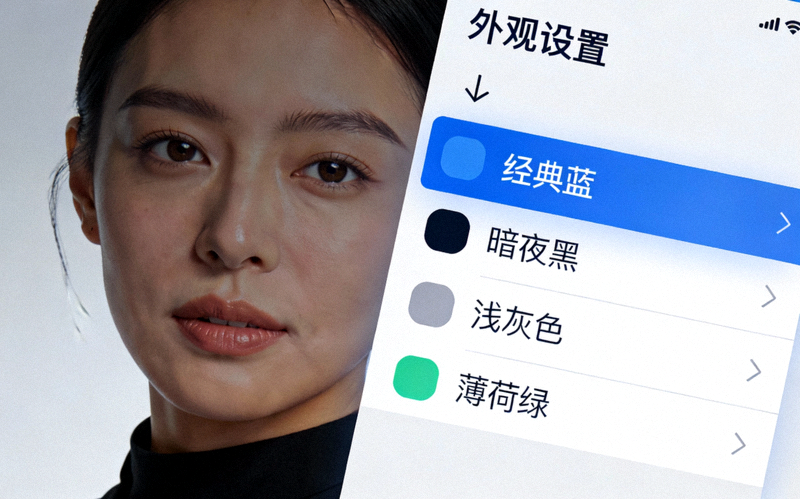
在设置窗口左侧,点击“外观”。在右侧“主题”区域,您可以看到当前应用的主题。点击下拉菜单,可以选择“白天”、“黑夜”或“随系统”等内置主题。
步骤三:探索更多主题
点击“在频道中浏览更多主题”链接,Telegram会自动打开一个官方主题频道。在这里,您可以找到成千上万个由用户创建的主题,点击任意一个即可预览并应用。
2. 自定义聊天背景
为不同的聊天或全局设置独特的背景图。
全局背景设置
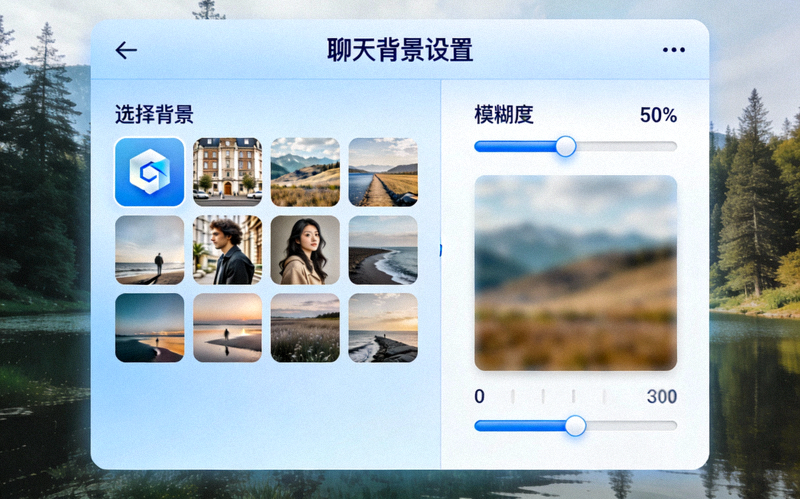
在“外观”设置中,找到“聊天背景”选项。点击后,您可以选择纯色、渐变背景,或从您的设备上传一张图片作为所有聊天的默认背景。可以调整背景的模糊度和强度。
为特定聊天设置背景
打开任意一个聊天窗口,点击右上角的聊天名称进入聊天信息页面。点击“设置背景”,即可为该特定聊天或群组单独设置背景,此设置仅对您自己可见。
3. 调整字体与缩放比例
为了阅读舒适,您可以调整界面文字的大小。
在“外观”设置中,找到“缩放比例”滑块。拖动滑块可以整体放大或缩小Telegram界面的所有元素,包括文字、图标和间距。
1. 全局通知设置
控制Telegram在什么情况下向您发出提醒。
进入通知设置
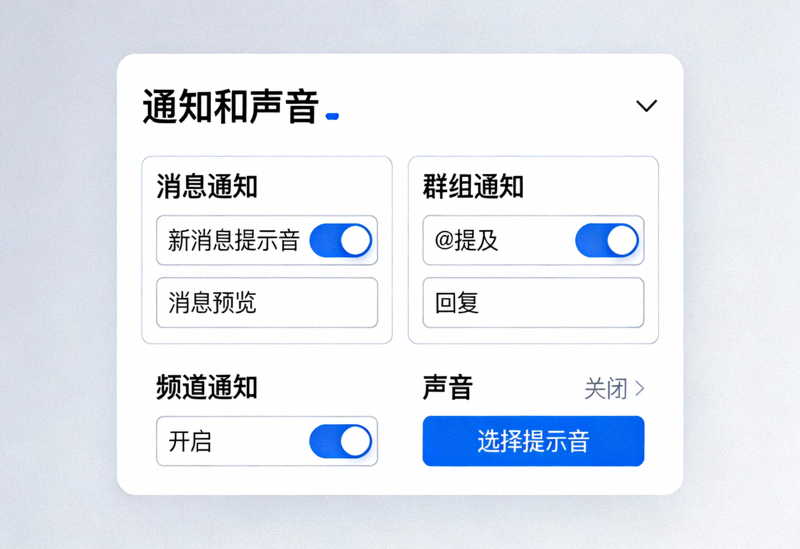
在“设置”中,点击左侧的“通知和声音”。
桌面通知设置
您可以在此开关“显示通知预览”(消息内容是否在系统通知中显示)、设置“通知声音”、以及选择收到消息时是否在任务栏图标上显示角标。
免打扰模式
在“通知和声音”顶部,可以设置全局的“免打扰”计划,例如设定在晚上11点到早上7点自动静音所有通知。
2. 为特定聊天设置通知
这是管理通知干扰最有效的功能。
静音特定聊天/群组
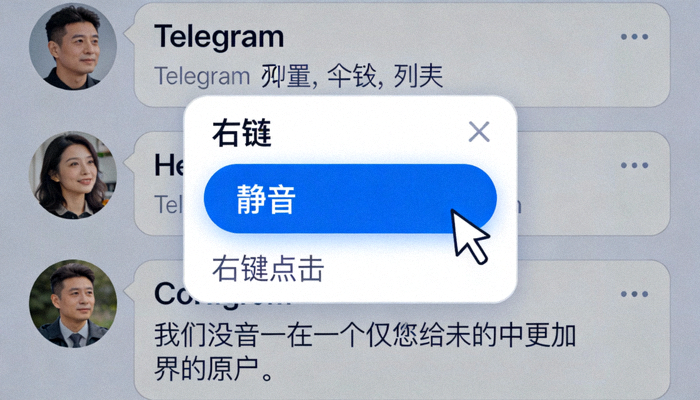
在聊天列表中,右键点击任意聊天或群组,选择“静音”,然后选择静音时长(如1小时、8小时、永久等)。静音后,该聊天的消息将不会发出声音或弹出桌面通知,但图标上仍会有未读计数。
自定义通知设置
对于非常重要的聊天(如家人、工作群),您可以为其设置独特的通知声音和视觉提示。进入该聊天的信息页面,点击“通知设置”,即可覆盖全局设置,为其单独启用/禁用通知、选择特殊提示音等。
3. 消息发送音效与其他提示
在“通知和声音”设置页面向下滚动,可以找到“其他声音”设置:
- 发送消息音效: 开关消息发送成功时的提示音。
- 按键音: 开关在聊天输入框打字时的按键音效。
- 系统声音: 开关如联系人上线等系统事件的提示音。
通过以上步骤,您已经可以全面掌控Telegram电脑中文版的视觉风格和通知行为。合理的自定义不仅能带来愉悦的视觉体验,更能通过管理通知来减少不必要的干扰,提升工作和沟通效率。
建议配置流程:
- 首先选择一个护眼的主题(如深色模式)。
- 根据环境光调整界面缩放比例,确保文字清晰易读。
- 为所有聊天设置一个低调不刺眼的全局背景。
- 在通知设置中,为频繁打扰但非紧急的群组设置“静音”。
- 为关键联系人设置独特的提示音,确保重要消息不被错过。
花几分钟时间进行这些设置,您的Telegram使用体验将焕然一新。
Telegram的高度可定制性是其深受用户喜爱的原因之一。与许多其他即时通讯软件不同,Telegram将界面外观和通知控制的权力完全交给了用户。
无论是追求极简主义、深色模式护眼,还是希望通过严格的通知管理来保持专注,您都可以通过上述设置找到完美的平衡点。
请注意:界面选项和设置路径可能随Telegram版本更新略有变化,但核心功能保持一致。