引言:为何需要高级消息管理?
随着使用Telegram的时间增长,加入的群组、频道增多,以及私聊对话的积累,消息列表很容易变得杂乱无章。高效的消息管理不仅能帮您快速找到重要信息,还能保持工作区的清晰,提升沟通效率。本文将深入介绍Telegram电脑中文版中那些可能被忽略的高级消息管理技巧。
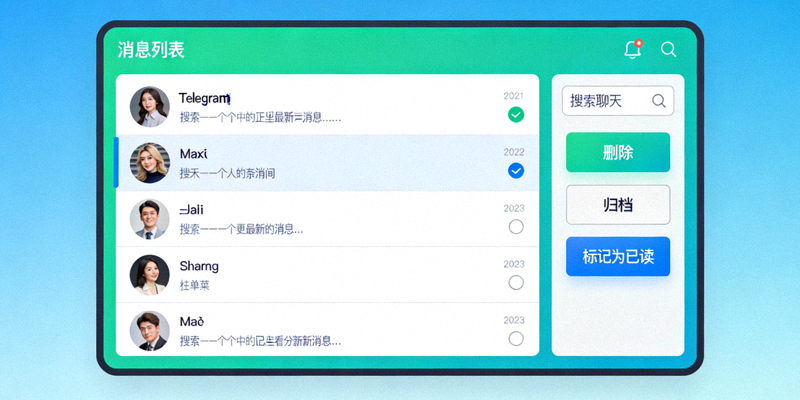
一、 会话分类与文件夹管理
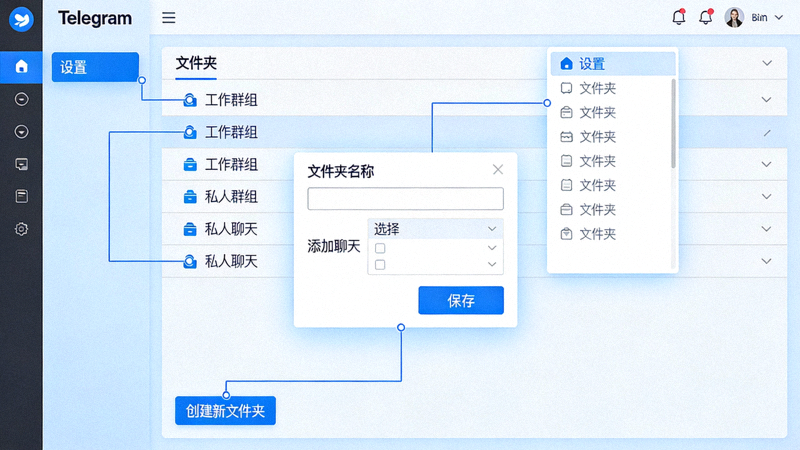
Telegram的“文件夹”功能是管理大量会话的核心工具。您可以根据对话类型、重要性或项目创建自定义文件夹。
- 创建文件夹:在左侧会话列表顶部,点击“编辑”或“设置文件夹”,然后选择“创建新文件夹”。
- 设定规则:为文件夹命名(如“工作群组”、“重要通知”、“待处理”),并添加包含或排除特定聊天类型的规则(例如:所有群组、所有频道、特定联系人)。
- 手动分配:您也可以手动将任何对话拖拽到相应的文件夹中,实现更精细的分类。
技巧: 创建一个名为“归档”的文件夹,将不常联系但需要保留的对话移入,这样既能清理主列表,又不会丢失历史记录。
二、 消息的批量操作与高效处理
面对成百上千条消息,逐条处理效率极低。Telegram电脑版提供了强大的批量操作功能。
- 多选消息:在任意聊天窗口中,将鼠标悬停在单条消息上,左侧会出现复选框。勾选后即可继续选择其他消息。您也可以按住Shift键点击首尾消息进行范围选择。
- 批量操作菜单:选中多条消息后,顶部会出现操作栏,您可以进行“转发”、“删除”、“收藏”、“标记为未读”等操作。
- 清空对话:对于需要彻底清理的群组或私聊,右键点击会话,选择“清空历史记录”,可以一次性删除所有消息(您可以选择是否也为对方删除)。
利用这些功能,您可以快速清理广告群的消息、批量保存重要资料或转发一系列相关消息给他人。
三、 巧用“收藏”与“未读”状态
“收藏”和“未读”状态是两个简单却极其重要的消息管理标签。
收藏消息:将任何重要的消息(如地址、链接、文件、会议记录)添加到收藏夹。您可以在左侧主菜单的“收藏夹”中集中查看所有收藏内容,这相当于一个跨聊天的个人知识库。
标记为未读:对于已阅读但需要后续跟进的消息或对话,可以右键点击将其“标记为未读”。这会在会话旁留下蓝点提示,确保您不会遗忘待办事项。

四、 高级搜索与定位技巧
Telegram的全局搜索功能非常强大,但掌握以下技巧能让搜索更精准:
- 指定搜索范围:在搜索框输入关键词后,可以使用筛选器,如“来自:联系人姓名”或“在:群组名称”来缩小范围。
- 搜索特定类型:点击搜索框旁的过滤器图标,可以指定只搜索“图片”、“视频”、“链接”、“文件”或“音乐”。
- 日期跳转:在聊天窗口中,按 Ctrl + G (Windows/Linux) 或 Cmd + G (Mac),可以快速跳转到对话中的特定日期。
五、 定期清理与存储优化策略
长期使用后,Telegram可能占用大量本地存储空间(尤其是自动下载的媒体文件)。
- 管理自动下载:进入“设置” > “高级” > “自动下载媒体”,为“私聊”、“群组”、“频道”分别设置在不同网络环境(Wi-Fi、移动数据)下的自动下载规则。建议关闭移动数据下的自动下载以节省流量。
- 清理缓存:定期进入“设置” > “高级” > “存储使用情况”。这里可以按聊天查看存储占用,并选择性清理“缓存”或删除特定聊天中的大文件。清理缓存不会删除您的消息。
- 对话静音与退出:对于不再活跃或无关紧要的群组,果断选择“静音”或“退出并删除”,这是保持列表清爽最直接的方法。
最佳实践: 建议每月进行一次存储检查,并利用文件夹功能将低频会话归档。将核心工作沟通置顶,次要会话放入文件夹,广告或临时群组及时退出。
结语
有效的消息管理是成为Telegram高级用户的关键一步。通过结合使用文件夹、批量操作、收藏功能、高级搜索和定期清理策略,您可以完全掌控自己的Telegram信息流,让这个强大的工具真正为您的沟通与协作服务,而不是被海量信息所淹没。现在就打开Telegram电脑中文版,尝试应用这些技巧吧!